
Solución al Error de Adobe Acrobat Reader DC con IA TECH Informática
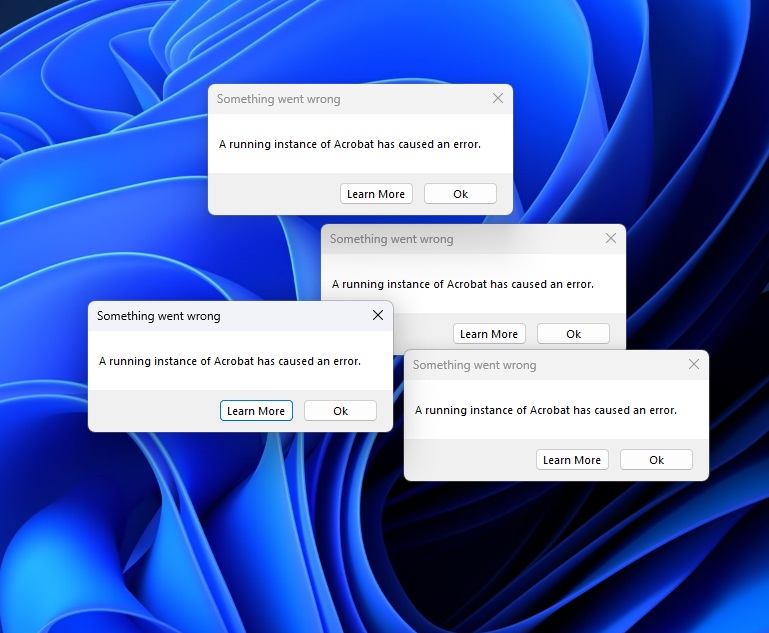
En un entorno empresarial donde la productividad y la eficiencia son fundamentales, cualquier inconveniente técnico puede traducirse en una pérdida significativa de tiempo y recursos. Recientemente, hemos identificado un problema que ha afectado a muchos usuarios de Adobe Acrobat Reader DC, el cual se ha vuelto más común tras la última actualización del programa. Este error se manifiesta mediante un mensaje que impide abrir archivos PDF, lo que puede resultar frustrante para los profesionales que dependen de este software para su trabajo diario.
Descripción del Problema
Los usuarios que intentan acceder a documentos PDF a través de Adobe Acrobat Reader DC pueden encontrarse con un mensaje de error que les impide abrir esos archivos. Este inconveniente no solo afecta a la capacidad de lectura de documentos, sino que también interfiere en la fluidez del flujo de trabajo, generando demoras innecesarias y una experiencia de usuario insatisfactoria. Este tipo de incidencias suelen ser provocadas por incompatibilidades derivadas de actualizaciones del software o cambios en la configuración del sistema operativo.
Para aquellos que enfrentan esta situación, es importante saber que existen soluciones efectivas que pueden restaurar la funcionalidad del programa. En nuestra empresa, hemos asesorado a numerosos clientes y colaboradores sobre cómo resolver este problema de manera sencilla y rápida.
Pasos para Solucionar el Error en Adobe Acrobat Reader DC
A continuación, detallamos los pasos a seguir para corregir el error que impide abrir archivos PDF en Adobe Acrobat Reader DC:
- Acceso a las Propiedades del Programa:
- Dirígete al escritorio o al menú de inicio y localiza el icono de Adobe Acrobat Reader DC.
- Haz clic derecho sobre el icono y selecciona “Propiedades” en el menú desplegable.
- Navegar a la Pestaña de Compatibilidad:
- Una vez en la ventana de propiedades, encontrarás varias pestañas en la parte superior. Selecciona la pestaña denominada “Compatibilidad”.
- Modificar Configuraciones para Todos los Usuarios:
- Dentro de la pestaña de compatibilidad, ubica el botón que dice “Cambiar la configuración para todos los usuarios”. Esto te permitirá ajustar las configuraciones de compatibilidad que afectarán a todos los perfiles de usuario en el equipo.
- Ejecutar como Administrador:
- Marca la opción que dice “Ejecutar este programa como administrador”. Esta configuración le dará a Adobe Acrobat los permisos necesarios para funcionar correctamente, evitando así restricciones que podrían estar causando el problema.
- Modo de Compatibilidad para Windows 8:
- A continuación, selecciona la casilla «Ejecutar este programa en modo de compatibilidad para:» y, en el menú desplegable, elige “Windows 8”. Esto ayudará a que el programa funcione como lo haría en versiones anteriores de Windows, minimizando la posibilidad de errores.
- Guardar Cambios:
- Una vez realizadas estas configuraciones, haz clic en “Aplicar” y luego en “Aceptar” para guardar los cambios realizados.
- Reiniciar Adobe Acrobat Reader DC:
- Por último, cierra Adobe Acrobat Reader y ábrelo nuevamente para verificar si el problema ha sido resuelto. Deberías poder abrir tus archivos PDF sin inconvenientes.
Conclusión
El error de apertura de archivos en Adobe Acrobat Reader DC puede suponer un desafío momentáneo, pero con los pasos expuestos, los usuarios podrán solucionar el inconveniente de forma rápida y efectiva. En nuestra empresa, estamos comprometidos a ofrecer apoyo y soluciones a nuestros clientes, garantizando que sus herramientas de trabajo funcionen de manera óptima en todo momento. Si necesita más asistencia, no dude en ponerse en contacto con nuestro equipo de soporte técnico. Estamos aquí para ayudarle a mantener su productividad sin interrupciones.